一.Blender设置

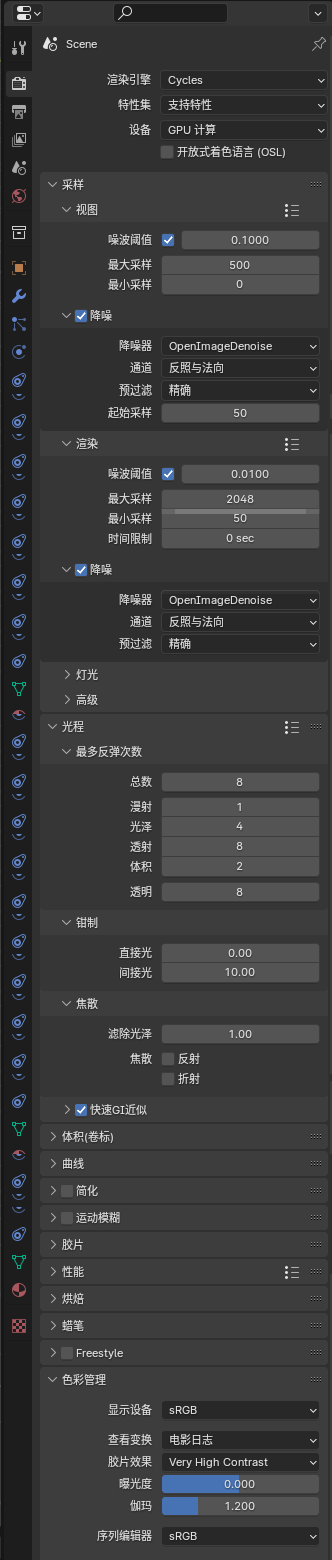
  1. 菜单(编辑)——偏好设置——系统——cycles渲染设备——选择OptiX(显卡或CPU)

  2. 右侧渲染设置

​ 移动 G 旋转 R 缩放 S 变换 T 复制 Ctrl+c/v shift+D

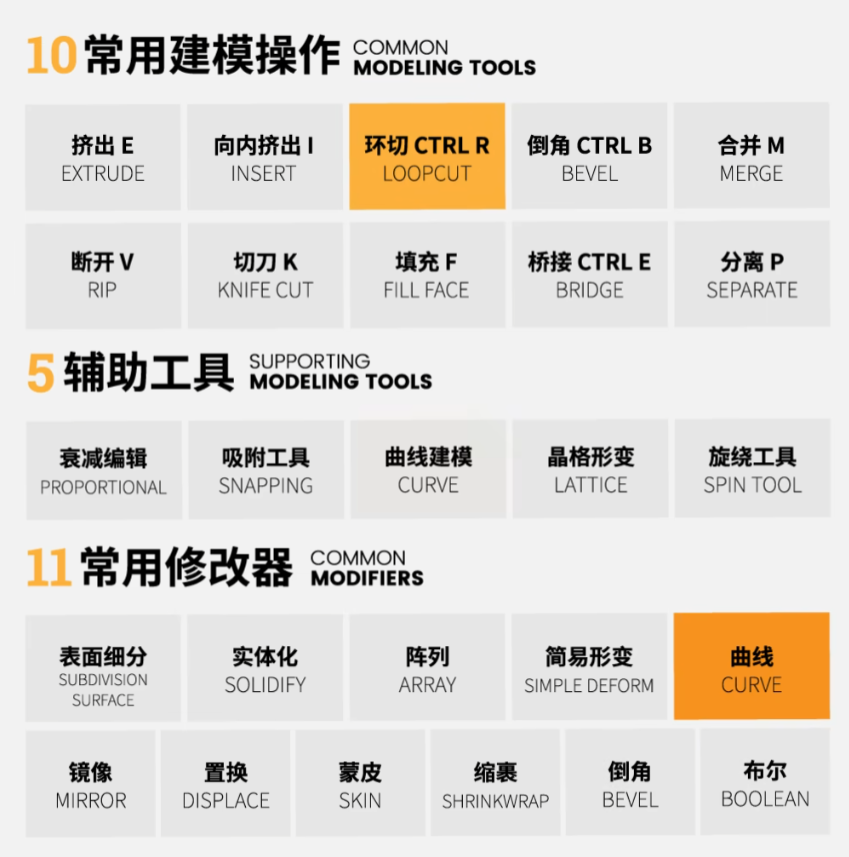
二.十大建模操作
  1. 编辑模式

    E—挤出(点,线,面),还可以使用Ctrl+右键

    I—向内挤出

    F—填充

    K—切刀

    P—分离

    M—合并

    V—断开

    Ctrl+B—倒角

    Ctrl+R—增加循环切割线

    Ctrl+J—把两个模型合并成一个

    Ctrl+E—桥接循环边

    Ctrl+P—设置父级目标(先选择子级,再按shift选择父级,Ctrl+P,选择物体)

    Alt+G—选中物体到世界中心

  2. 选择方法

    Ctrl+点击另一个点/线/面—自动选择最短路径的点/线/面

    L—相邻选择

    Ctrl+I—反选

    Alt+左键—循环选择

    Alt+Z—透视模式(可选择背后点/线/面)

  3. 修改器

    表面细分

    实体化(把平面加上厚度)

    倒角

    布尔

    阵列

    蒙皮

  4. 曲线

    Alt+C或者F—闭合曲线

    X—分段,删除两点之间的分段曲线

    曲线通过属性栏的倒角项目来控制生成管道(圆形)或进行扫掠操作(物体)生成可控模型

建模最重要的是思维,不是工具,方法就是多手动建模练习。

三.渲染—材质

  1. 怎样做凹凸感纹理

    1. 一个纹理(黑白贴图)
    2. 一个凹凸节点(它需要接收一个从0-1的值)
    3. 一个纹理坐标映射
  2. 混合材质

  3. UV是什么

它就是三维模型展开后的二维投影

四.场景和灯光布局

  1. 世界光

    1. 背景色
    2. 天空纹理
    3. 渐变纹理
    4. 环境纹理(HDRI贴图)
  2. 场景光

    1. 点光
    2. 面光
    3. 日光
    4. 聚光
  3. 布光workflow

    1. 场景出现的基础是什么?定基调,先打世界光
    2. 场景光(三点打光)

五.动画

  1. 骨骼绑定

绑定需要在物体模式下,把模型作为骨架的子级,先选择子级,再选择父级,Ctrl+P(附带自动权重)

  1. 骨骼有三种模式

    1. 物体模式
      可移动,旋转,缩放

    2. 编辑模式
      可使用E命令挤出,G移动

六.插件

  1. Node Wrangler节点插件

    使用Ctrl+Shift+左键点击节点(可以查看当前节点的效果,不受其它影响)。

    Shift+左键点击节点,可以查看2个节点共同的效果。

    选中一个节点,Ctrl+T 可以自动连接纹理坐标+映射节点。

    选中一个节点,使用Ctrl+Shift+T,可以调用下载的PBR材质。

    选中一个节点,使用Ctrl+Shift+右键,可以快速添加一个混合材质着色器,使用Alt+S可以交换着色器连接次序。

    使用Ctrl+右键,可以快速切开节点之间的连接线。

    使用Alt+Shift+右键,可以从一人连接点到另一个节点的插槽。

    选中一个节点,Shift+S,替换节点。